
一览流程
按顺序完成配置后,回到工作台创建伙伴,就可以交代任务。工作空间与向量模型仅在需要本地知识库时配置。
从安装馆长、配置 AI 模型,到添加本地资料与知识库,这里整理了完整的使用方法。
按顺序完成配置后,回到工作台创建伙伴,就可以交代任务。工作空间与向量模型仅在需要本地知识库时配置。
先准备平台的 API Key,再选择对应服务商并保存。
可以先尝试免费模型,也可以到对应平台购买或创建自己的 API Key。
客户端模型选择里可直接选用免费模型,无需先配置 API Key。免费资源不保证稳定和隐私性,请勿传输敏感数据。
想长期稳定使用,建议创建自己的 API Key。手册已经按馆长客户端内置的服务商整理好最短购买步骤。
查看购买 API Key 教程在设置页打开「大模型」,点击「新增配置」。
普通 API Key 选择“推荐”即可:选择对应服务商,粘贴 API Key,然后保存。
推荐模式已经内置服务地址,不需要自己填写 URL。
下载本地向量模型后,馆长才能为知识库建立索引并进行检索。(请勿开梯子下载)
点击下载,等待模型显示为已安装。使用知识库检索,可以减少馆长查阅本地资料时的 Token 消耗(更省钱)。
添加本地目录或全局网页资料,让馆长知道可以检索哪些内容。不使用知识库时可跳过。
打开设置页「工作空间」的「文件」页签,点击「添加目录」,选择要交给馆长使用的本地文件夹。顶层节点就是各文件地址,不再需要先创建具名工作空间。
添加成功后,右侧目录树会显示该地址下的文件结构;需要时可在顶层地址旁移除。
切换到「网页」页签,点击「添加网页」,可一次粘贴多行网址。网页资料是全局一份,不从属于某个文件地址。
目录或网页有变更时,先点「检查更新」,再点「更新索引」。未安装向量模型时,「更新索引」不可用。
选择你使用的服务商,按步骤创建 API Key。
余额不足时充值,再创建 API Key。
选择充值金额和支付方式,然后点击“去支付”。
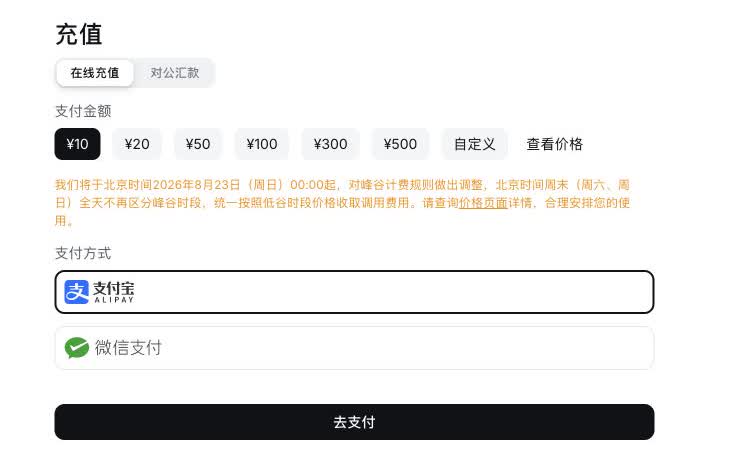
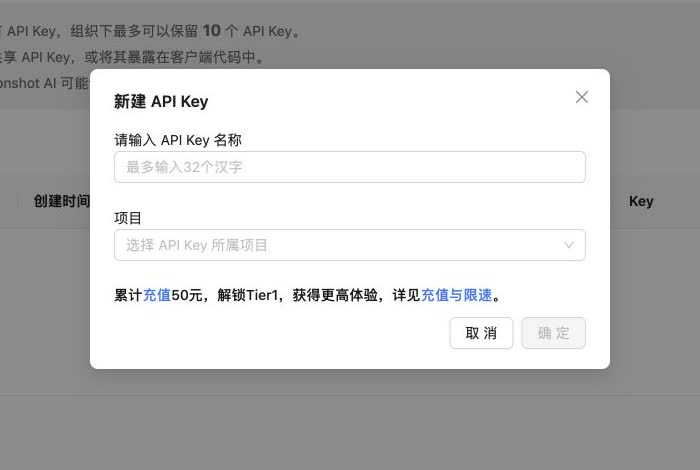
输入 Key 名称并创建。Key 只完整显示一次,创建后立即复制。

开通阿里云百炼,按需充值后创建 API Key。
打开华北 2(北京)百炼。首次进入会显示服务协议,同意后自动开通;没有出现协议,表示已经开通。

充值前先完成阿里云实名认证。在“费用与成本”的资金账户中,进入充值汇款页,选择金额和支付方式后确认充值。
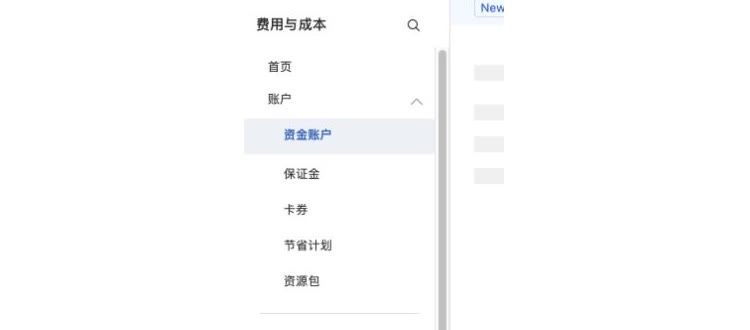
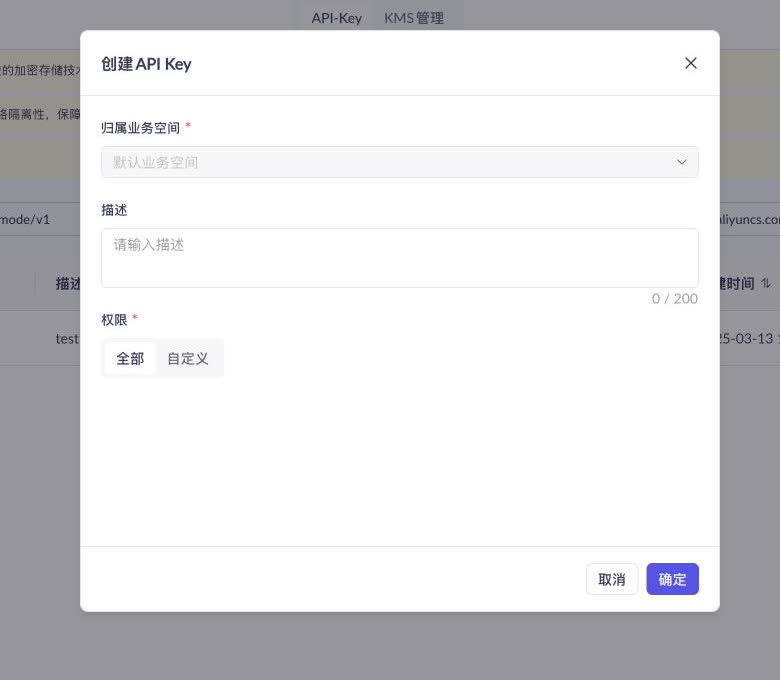
归属业务空间保持“默认业务空间”,权限选择“全部”,然后点击“确定”。新 Key 只完整显示一次,请立即复制。
余额不足时完成认证并充值,再创建 API Key。
充值前按页面提示完成实名认证。选择金额和支付方式,勾选服务协议后点击“立即充值”。
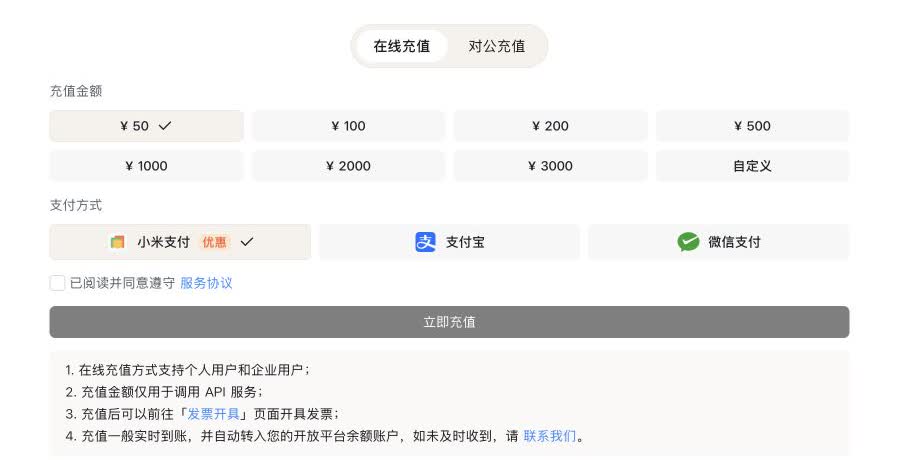
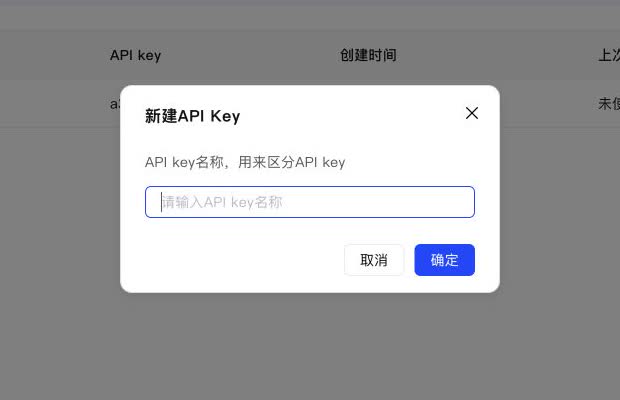
输入 Key 名称并确认创建,然后立即复制新 Key。
余额不足时充值,再创建 API Key。
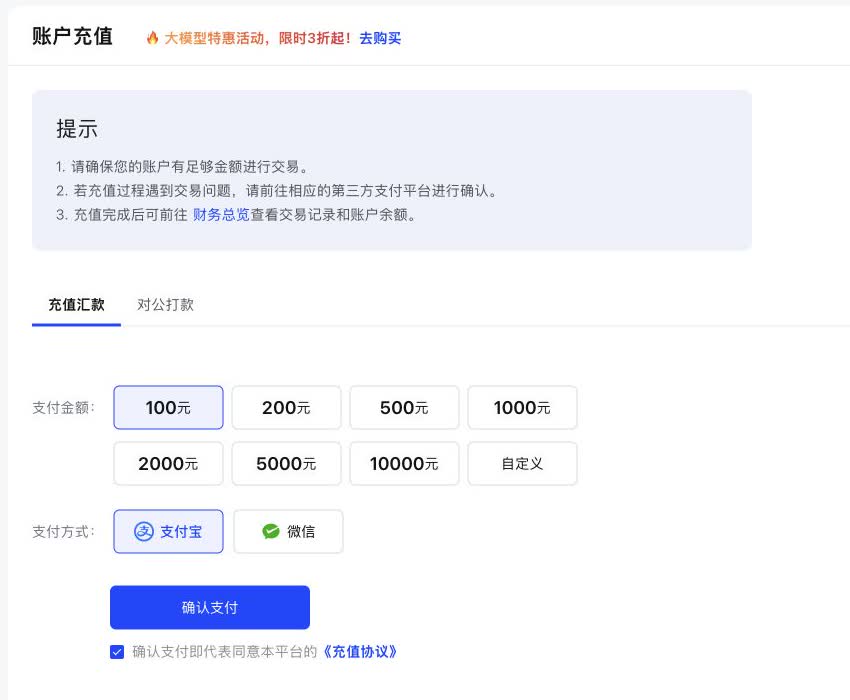
在“财务 → 账户充值”中选择金额和支付方式,然后点击“确认支付”。
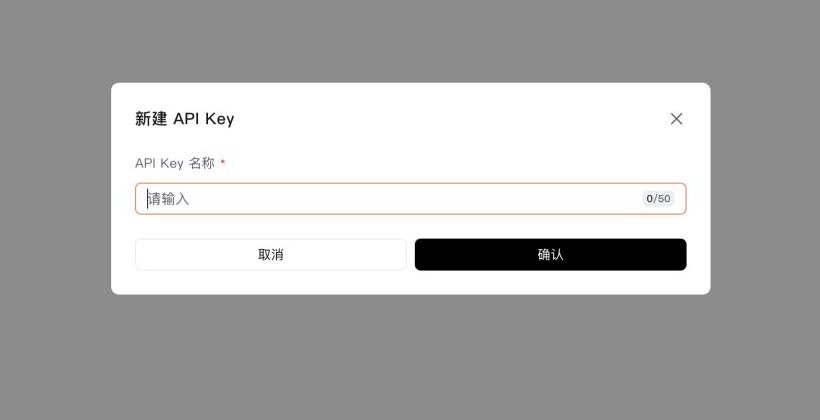
输入 Key 名称并点击“确定”,创建后立即复制。
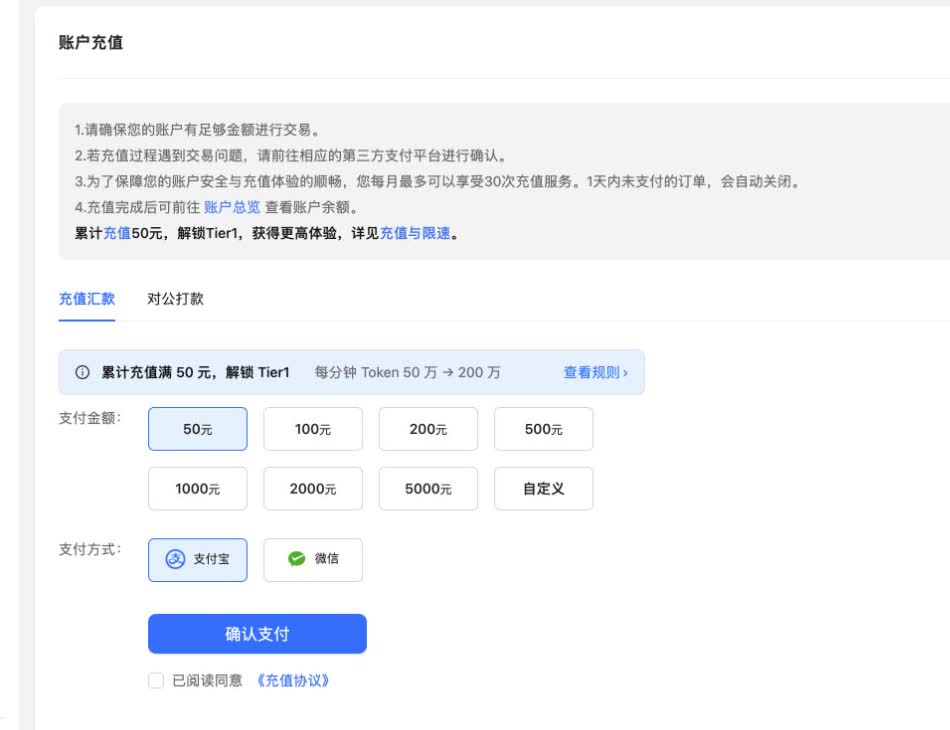
余额不足时完成认证并充值,再为默认项目创建 API Key。
充值前先完成组织认证。选择金额和支付方式,勾选充值协议后点击“确认支付”。
输入 Key 名称,项目选择“default”,然后确认创建。新 Key 只完整显示一次,请立即复制。
使用审核定位时,还需要在馆长文件右上角,将默认打开应用设为 WPS。
如果安装后无法打开“馆长”,请按照下面的步骤处理。
打开下载好的 DMG,将“馆长”拖入“应用程序”,然后尝试打开“馆长”。即使出现安全提示,也要先完成这次打开操作。
如果没有看到“仍要打开”,请先返回“应用程序”再次打开“馆长”,再回到这里查看。
Apple 官方说明确认“馆长”已放入“应用程序”后,打开“终端”。下面两种操作任选一种。
sudo xattr -r -d com.apple.quarantine "/Applications/馆长.app"点击复制后,把完整命令粘贴到终端,再按回车。
先复制下面这段命令并粘贴到终端。粘贴后按一次空格,但先不要按回车:
sudo xattr -r -d com.apple.quarantine终端要求输入密码时,请输入 Mac 登录密码并按回车。输入密码时屏幕不会显示任何字符,这是正常现象。命令执行完成后,重新打开“馆长”。
如果终端提示找不到文件,请确认应用名称是“馆长”,并且已经放在“应用程序”中;也可以改用上面的拖拽方法,让终端自动填写正确路径。
请反馈完整报错截图、macOS 版本、应用版本,以及终端执行命令后的输出。我们会根据这些信息继续排查。
通常来说,模型能力越强,Token 越贵(使用 AI 的费用越高),完成任务的质量和完成度也会越高。
作者测试时大部分使用的是 DeepSeek V4.1 Flash,通常能够满足日常工作需求,而且足够便宜。如果觉得能力不够,可以在模型列表里选更强的档位。如果实在不知道怎么选,可以先用 DeepSeek V4.1 Flash,或者直接问馆长。
注意:
馆长的设计思路是“像人一样”。在内部,我将这套设计定义为Human,之后的迭代也会继续让馆长变得更像人。
人也会工作失误,也会犯错,请多理解它,给它一些耐心。馆长也像人一样,需要拿到足够的信息,才能完成符合你预期的任务。
通常来说,馆长的能力边界取决于我为它设计的技能。如果任务不在技能列表内,馆长通常很难做到。当然,也不排除它给你带来惊喜,完成技能列表之外的任务。
回到工作台后,先创建并选中一个伙伴,才能发送任务。需要收窄本轮资料范围时,可在输入框用 @ 引用文件、目录或网页;未显式引用时,默认会使用设置页里已索引的文件地址和全局网页资料。